Bu qo'llanma Salerai'ni noldan ishga tushirish yo'li. Har bir qadamda to'rtta narsa yozilgan: qayerga kirasiz, nimani bosasiz, nima chiqadi va ishlaganini qanday tekshirasiz. Dasturchi kerak emas.
Har bir sahifadagi "?" belgisi o'sha qism nima uchun kerakligini tushuntiradi. Asosiy ish (4-8-qadamlar) taxminan bir soat oladi. Qolganlarini kerak bo'lganda ulaysiz.
1. Demo kabinetni ko'rish
Qayerda: salerai.org bosh sahifasi.
Nima bosasiz:"Demo kabinetni ko'rish".
Nima chiqadi: "Yangi Uy Development" nomli namuna kompaniyaning kabineti ochiladi. Unda qo'ng'iroqlar, lidlar, inbox, AI operator va do'kon bor. Ma'lumotlar har kecha yangilanadi.
Bilish kerak: demo hamma uchun umumiy, shuning uchun unda hech narsa saqlanmaydi. Ko'rinadigan kalitlar va havolalar ham namuna, haqiqiy emas.
2. Ro'yxatdan o'tish
Qayerda: salerai.org → "Bepul boshlash".
Nima to'ldirasiz: 4 ta qisqa qadam bor:
Soha;
Jamoa hajmi;
Kompaniya nomi. STIR, yuridik nom va sayt ixtiyoriy;
Ism va familiya, telefon, pochta.
Nima bosasiz:"Kabinetni ochish".
Nima chiqadi:"Kabinetingiz tayyor" ekrani: login (pochtangiz) va bir martalik parol, har birining yonida nusxalash tugmasi. Siz shu brauzerda allaqachon kirgansiz — "Kabinetga kirish" tugmasini bosing. Kutish, qo'ng'iroq yoki SMS kerak emas.
Telegram'da ham:"Telegramga ham yuborish" tugmasi @salerai_support_bot'ni ochadi. Bot login va parolni chatga yuboradi (bir marta), keyin shu chatda yordam beramiz.
Bilish kerak: bitta telefon raqamiga bitta bepul sinov beriladi. Pochta yoki ma'lumotlarda shubha bo'lsa (masalan, vaqtinchalik pochta), ariza menejerga tekshiruvga tushadi: u qo'ng'iroq qiladi va login Telegram'ga keladi.
3. Birinchi kirish va parol
Qayerda: salerai.org → "Kirish".
Nima kiritasiz: pochta va olgan bir martalik parol.
Nima chiqadi: yangi parol qo'yish oynasi. Kamida 10 ta belgidan iborat o'z parolingizni yozing.
Natija: kabinet ochiladi va 1 kunlik bepul sinov boshlanadi, hamma imkoniyatlar ochiq. Dashboard tepasida "Ishni boshlash" chizig'i qaysi sozlashlar qolganini ko'rsatib turadi.
Muammo bo'lsa: "Bir martalik parolning muddati tugagan" yozuvi chiqsa (u 72 soat amal qiladi), "Parolni unutdingizmi?" orqali yangisini so'rang.
4. Qo'ng'iroqlarni ulash
Qayerda:Yana → Ulanishlar → Ulash ustasi (yoki Dashboard'dagi "Ishni boshlash").
Birinchi qadam, "Qo'ng'iroqlar qayerdan keladi": o'zingizga mos usulni tanlang.
Sizda nima bor
Nimani tanlaysiz
Nima qilasiz
UTeL yoki Dial.uz ATS
ATS nomi
ATS login va parolini kiritasiz, qolganini tizim o'zi sozlaydi. Menejerlar ro'yxati ATS'dan o'zi olinadi
Raqam, IVR va yozuv bizda bo'ladi. Raqamni Telefoniya → Raqamlar bo'limida tanlaysiz
Boshqa ATS (OnlinePBX, Sipuni, Zadarma, Asterisk, Bitrix24)
Boshqa PBX
Ko'rsatilgan manzilni ATS sozlamasiga qo'yasiz
Nima chiqadi: tanlangan usul yonida "ulangan" yozuvi paydo bo'ladi.
Bilish kerak: faqat ulangandan keyingi qo'ng'iroqlar tahlil qilinadi.
Tekshiruv: sinov uchun bitta qo'ng'iroq qiling. U tugagach, 1-3 daqiqada Suhbatlar bo'limida matn, ball va xulosa bilan chiqadi.
Mobil ilovani ulash
Yana → Ulanishlar → Mobil telefonlar → "Telefon qo'shish".
"Kimning telefoni" maydonida menejerni tanlang (yoki "+ Yangi menejer"). SIM raqamini yozish ixtiyoriy.
"Kod olish" tugmasini bosing. Ekranda ulash QR kodi va qo'lda kiritiladigan kod chiqadi.
Menejer telefonida salerai.apk ilovasini o'rnatadi (havola o'sha sahifada bor), ilovani ochib QR'ni skanerlaydi.
Ilova telefonning o'z qo'ng'iroq yozuvchisini yoqishni so'raydi. Shunga rozi bo'ling.
Tekshiruv: ro'yxatda telefon "Tayyor" holatida turadi. Menejer qilgan qo'ng'iroq Suhbatlar bo'limida uning nomi bilan chiqadi.
Menejer telefonni almashtirsa: "Yangi telefonga ko'chirish". Ishdan ketsa: "Uzish".
5. CRM'ni ulash
Qayerda: Ulash ustasining 2-qadami "Natija qayerga yoziladi" yoki Yana → Integratsiyalar.
Nima bosasiz:amoCRM yoki Bitrix24 → "Ulash" → CRM oynasida ruxsat berasiz.
Nima chiqadi:"{CRM} — ulangan, hamma qo'ng'iroqlar shu yerga yoziladi".
Natija: har qo'ng'iroqdan keyin mijoz kartasiga xulosa, baho va keyingi qadam vazifasi o'zi yoziladi. Karta topilmasa, yangi lid ochiladi.
CRM yo'q bo'lsa: ikki yo'l bor. Lidlar sahifasining o'zi yetsa, qadamni o'tkazib yuboring. Mijoz kartasi, bitimlar voronkasi va vazifalar kerak bo'lsa, Yana → CRM (yoki Lidlar sahifasidagi "Lidlar bilan qayerda ishlaysiz?") → Salerai CRM → biznes turini tanlang (savdo, ko'chmas mulk, klinika, o'quv markazi, do'kon, B2B) → "Salerai CRM'ni yoqish". Mavjud lidlarni Mijozlar → "Lidlardan olish" bilan ko'chirasiz.
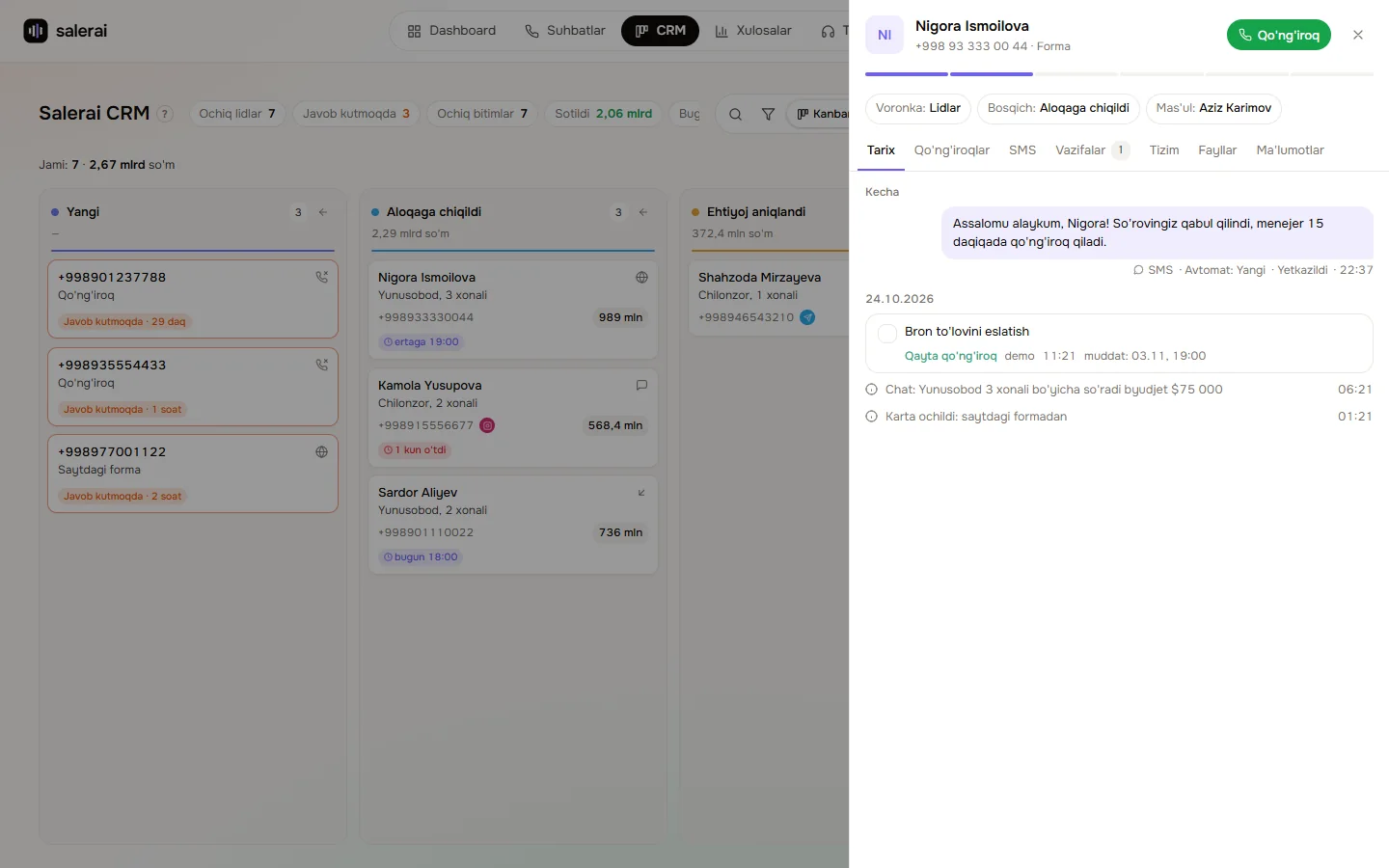
Salerai CRM: mijoz kartasi
Keyin: Salerai CRM'da karta qo'ng'iroqdan o'zi to'ladi va AI lidni bosqichlar bo'ylab olib boradi: 15-bo'lim.
6. Telegram hisobot
Qayerda: Ulash ustasining 3-qadami "Kim xabar oladi" yoki Sozlamalar → Telegram.
Nima bosasiz:"Telegram'ni ulash", so'ng botni guruh yoki shaxsiy chatga qo'shasiz.
Natija: rahbar Telegramiga muhim qo'ng'iroqlar, o'tkazib yuborilganlar va kunlik hisobot keladi. Botdan so'rash ham mumkin: /today (bugungi hisobot), /missed (javobsizlar), /tasks (bugungi keyingi qadamlar), /find (raqam bo'yicha qidirish).
Ustaning oxiri:"Tayyor." yozuvi chiqadi → "Qo'ng'iroqlarga o'tish".
7. Jamoani qo'shish
Qayerda:Sozlamalar → Foydalanuvchilar → "Qo'shish".
Nima kiritasiz: ism, pochta va rol.
Rol
Nima ko'radi
Egasi
Hammasini, tarif va to'lovni ham
Admin
Hamma sozlamalarni
Nazoratchi
Hamma qo'ng'iroq va hisobotlarni
Menejer
Faqat o'z qo'ng'iroq va chatlarini
Kuzatuvchi
Faqat ko'radi, o'zgartira olmaydi
Nozik sozlash: xodim qatoridagi "Ruxsatlar" tugmasini bosib, unga qaysi bo'limlar ochiq bo'lishini belgilaysiz.
8. Skript va baholash
Qayerda:Yana → Analitika → Skriptlar.
Nima qilasiz:Metodologiyalar kutubxonasidan tayyor usulni (SPIN, BANT, LAER va boshqalar) tanlaysiz yoki o'z skriptingiz bosqichlarini yozasiz. Bittasini asosiy qilib belgilaysiz.
Natija: keyingi qo'ng'iroqlar shu skript bo'yicha baholanadi. Menejerlar va E'tirozlar bo'limlari to'la boshlaydi.
9. Messenjerlarni ulash (Inbox)
Qayerda:Yana → Xizmatlar → Inbox → kanallar belgisi → "Yangi kanal ulash".
Kanal
Nimani bosasiz
Nima qilasiz
Telegram bot
"@BotFather ni oching"
/newbot yuborasiz, bot nomi va @username berasiz, keyin tokenni "Tokenni shu yerga qo'ying" maydoniga qo'yib, "Botni ulash" ni bosasiz
Telegram akkaunt
"QR kod orqali ulash"
Telefonda Telegram'ni ochasiz → Sozlamalar → Qurilmalar → QR'ni skanerlaysiz. Bulutli parol bo'lsa, uni ham kiritasiz. Ish uchun alohida raqam tavsiya qilinadi
Instagram
"Instagram bilan ulash"
Instagram akkauntingiz bilan kirib, ruxsat berasiz. Akkaunt Professional (Biznes yoki Creator) bo'lishi kerak
Messenger
"Facebook bilan ulash"
Xabarlari shu yerga tushadigan Facebook biznes sahifangizni belgilaysiz (unda administrator huquqi bo'lishi kerak). Bu tugma Meta tekshiruvi tugagach yoqiladi
Sayt chati
"Sayt chati"
Berilgan bitta qator skriptni saytingizdagi </body> tegidan oldin qo'yasiz ("Nusxalash")
Nima chiqadi: kanal "Ulangan" ro'yxatiga o'tadi.
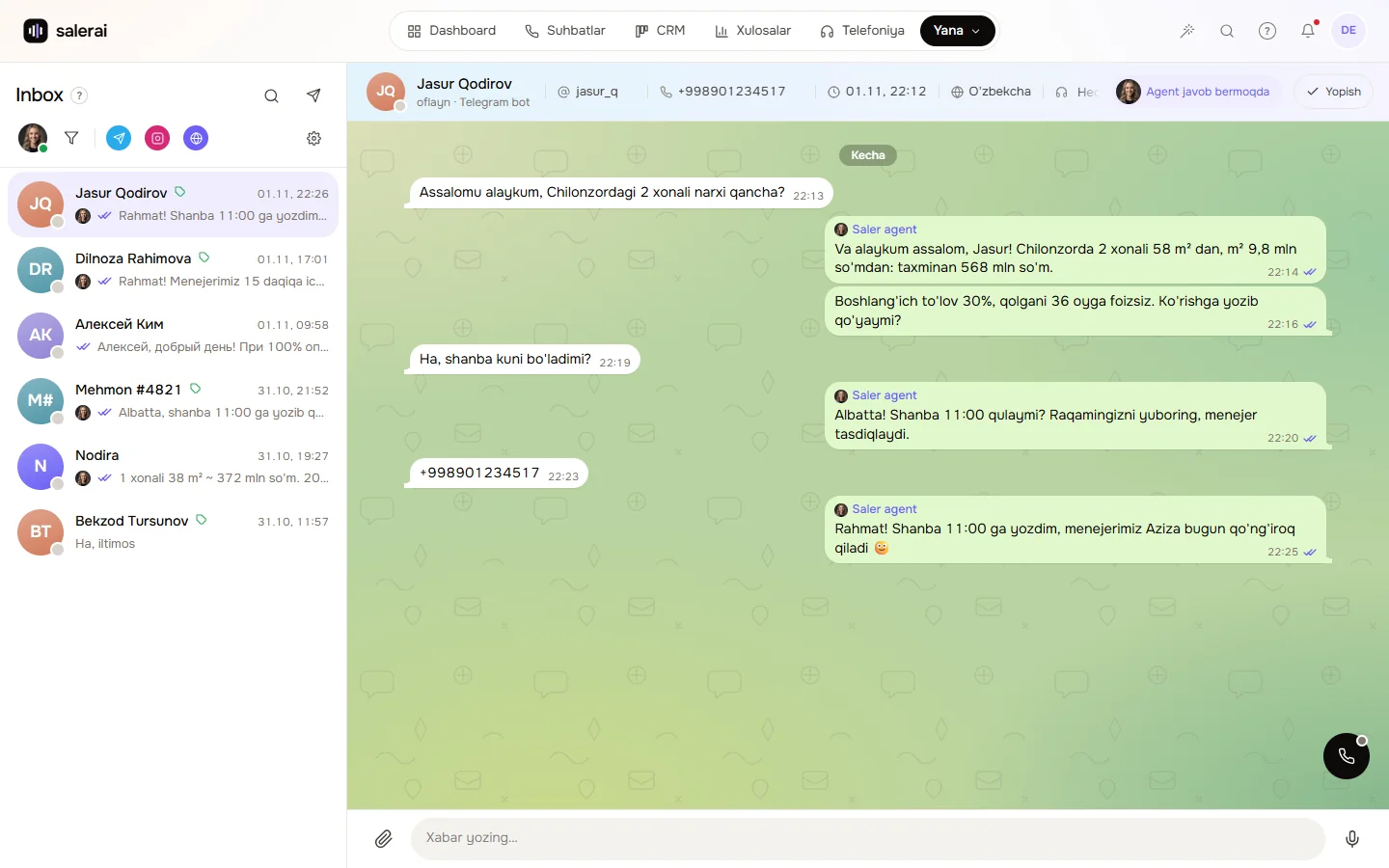
Tekshiruv: boshqa telefondan botga, akkauntga yoki Instagramga yozing. Xabar bir necha soniyada Inbox'da paydo bo'ladi.
Bilish kerak: Instagram'da mijoz oxirgi marta yozganidan keyin 24 soat ichida javob berish mumkin. 7 kungacha faqat xodim javob bera oladi, chat yonida qolgan vaqt ko'rinib turadi.
Inbox: barcha kanallar bitta oynada
10. Saler agent
Qayerda:Inbox → Saler agent.
Nimalarni to'ldirasiz (tablar bo'yicha):
Qiyofasi va vazifasi: ism, rasm, rol (sotuvchi, maslahatchi, support), ohang, til.
Nimani biladi: kompaniya haqida, narxlar, savol-javoblar. "Agentga o'rgatish" chatida agentga savol berasiz va javobini tuzatasiz, "Eslab qol" bosilgach u saqlanadi.
Mijozdan nimani bilib oladi: ism, telefon, ehtiyoj, byudjet. Bular lid kartasiga tushadi.
Menejerga o'tkazish: shikoyat, chegirma so'rash, katta buyurtma yoki agent javobni bilmasa.
Kanallar: agent qaysi kanalda ishlashi.
Sinov: o'ngdagi sinov chatida mijoz o'rnida yozing. Bu xabarlar hech kimga yuborilmaydi.
Yoqish: tepadagi "Ishlayapti" tugmasi.
Natija: yangi xabarga agent darhol javob beradi. Menejer suhbatga yozsa, agent o'sha chatda jim bo'ladi. "Agentga berish" suhbatni agentga qaytaradi.
11. Flow (tugmali javoblar)
Qayerda:Inbox → Flow.
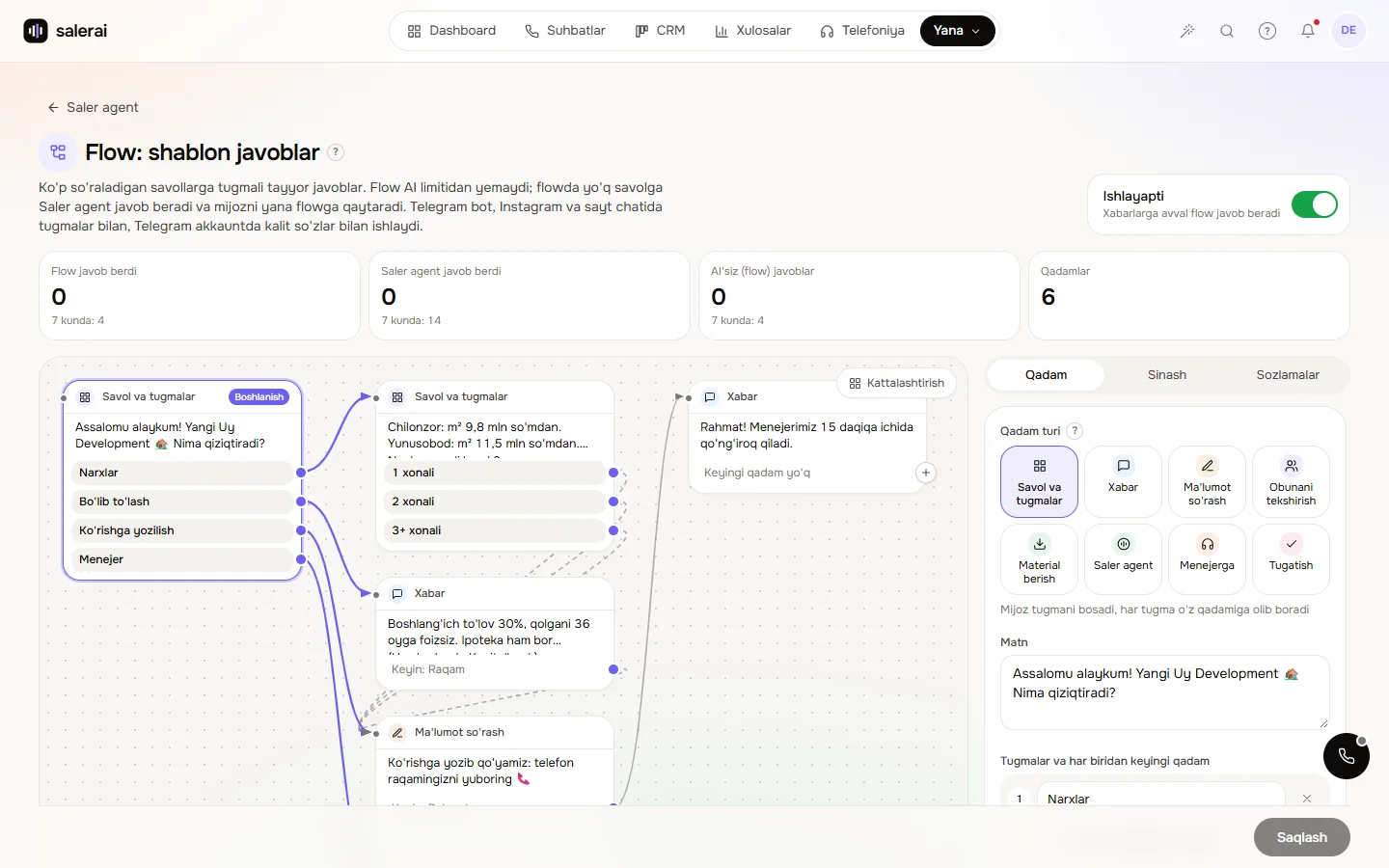
Nima qilasiz:Shablonlardan birini olasiz yoki "AI bilan tuzish"da biznesingizni yozasiz. Qadamlarni sudrab joylashtirasiz va tugmalardan keyingi qadamga chiziq tortasiz.
Kalit so'zlar: masalan, mijoz "narx" deb yozsa, flow kerakli qadamdan boshlanadi.
Sinov:"Sinash" tabida.
Foydasi: flow AI'ni chaqirmaydi, shuning uchun token sarflanmaydi. Flowda yo'q savolga Saler agent javob beradi.
Flow konstruktori: qadamlar, tugmalar va sinov
Obuna sharti va sovg'a ("+" yozganga)
Flow → Shablonlar → "Obuna evaziga sovg'a" ni oling.
"Obunani tekshirish" qadamida qayerga obuna bo'lish kerakligini tanlang: Instagram sahifa yoki Telegram kanal (@kanal). Telegram uchun Inbox'ga ulangan botni kanalga admin qilib qo'shing.
"Material berish" qadamida nima berilishini tanlang: fayl (PDF, rasm, audio, video, 20 MB gacha) yoki havola.
Inbox → Instagram izohlarida postni tanlang, kalit so'z qo'ying (masalan, "+") va Direct xabari sifatida flow'ning "Obunani tekshirish" qadamini tanlang.
Natija: "+" yozgan odamga izohda javob, Direct'ga "obuna bo'ling" xabari va "Obuna bo'ldim" tugmasi boradi. Obuna tasdiqlansa, material yuboriladi; obuna bo'lmagan bo'lsa, yana so'raladi.
Bilish kerak: Instagram obunani Meta orqali tekshiradi (mijoz sizga Direct'da yozgandan keyin). Tekshirib bo'lmasa, mijoz "Obuna bo'ldim" bosganda ishonamiz.
Limitlar va xarajat
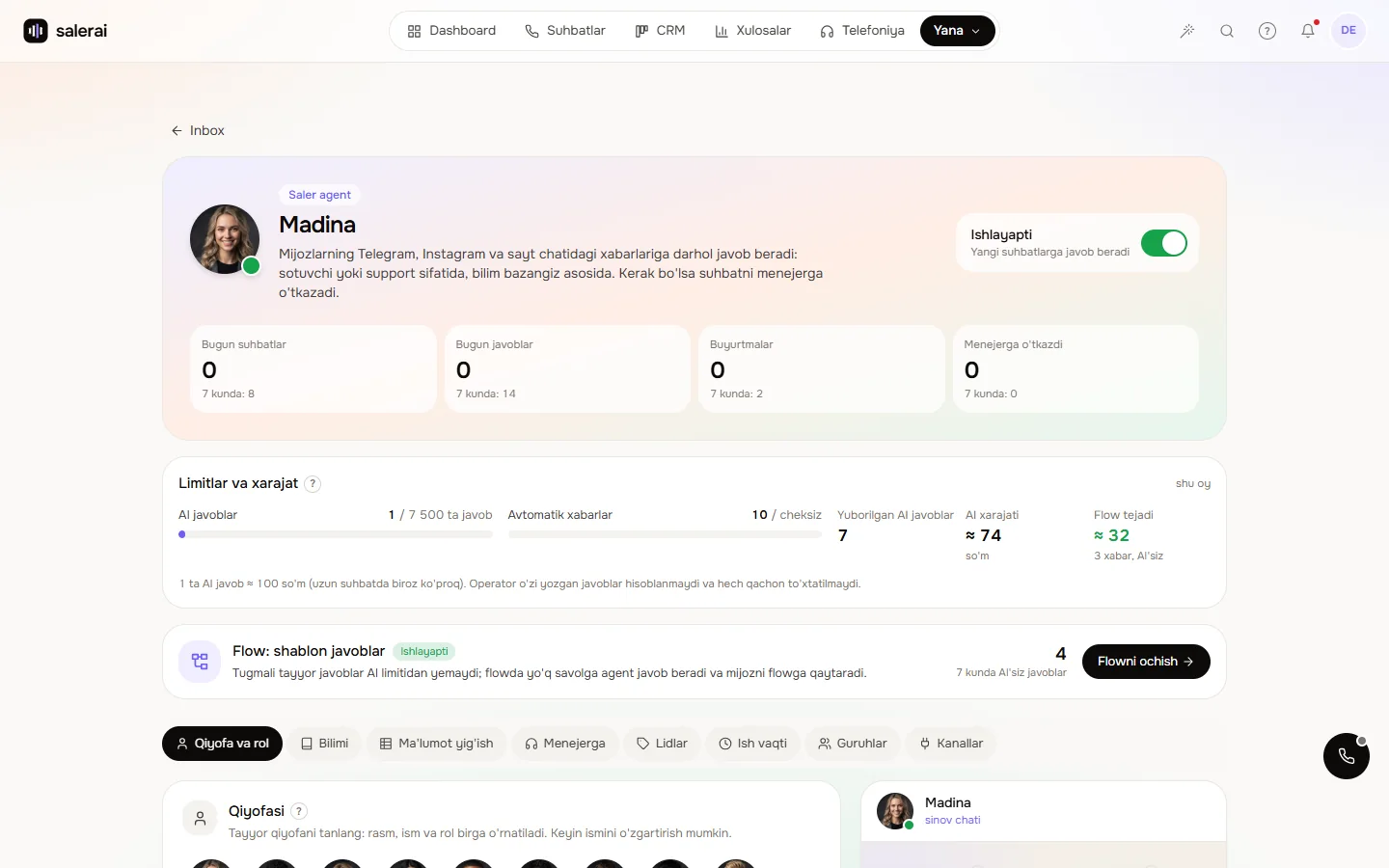
Qayerda:Inbox → Saler agent sahifasidagi "Limitlar va xarajat" kartasi, shuningdek Sozlamalar → To'lov.
Nimani ko'rasiz: shu oy ishlatilgan AI tokenlari va avtomatik xabarlar, tarif limiti, so'mdagi taxminiy xarajat va flow qancha tejagani.
Nima bo'ladi: 80% da ogohlantirish chiqadi. Limit tugasa, AI javob bermaydi va suhbatlar menejerlarga o'tadi. Operator o'zi yozgan javoblar hech qachon to'xtatilmaydi. Limitni oshirish uchun tarifni almashtiring yoki qo'llab-quvvatlashga yozing.
Saler agent: limitlar va xarajat kartasi
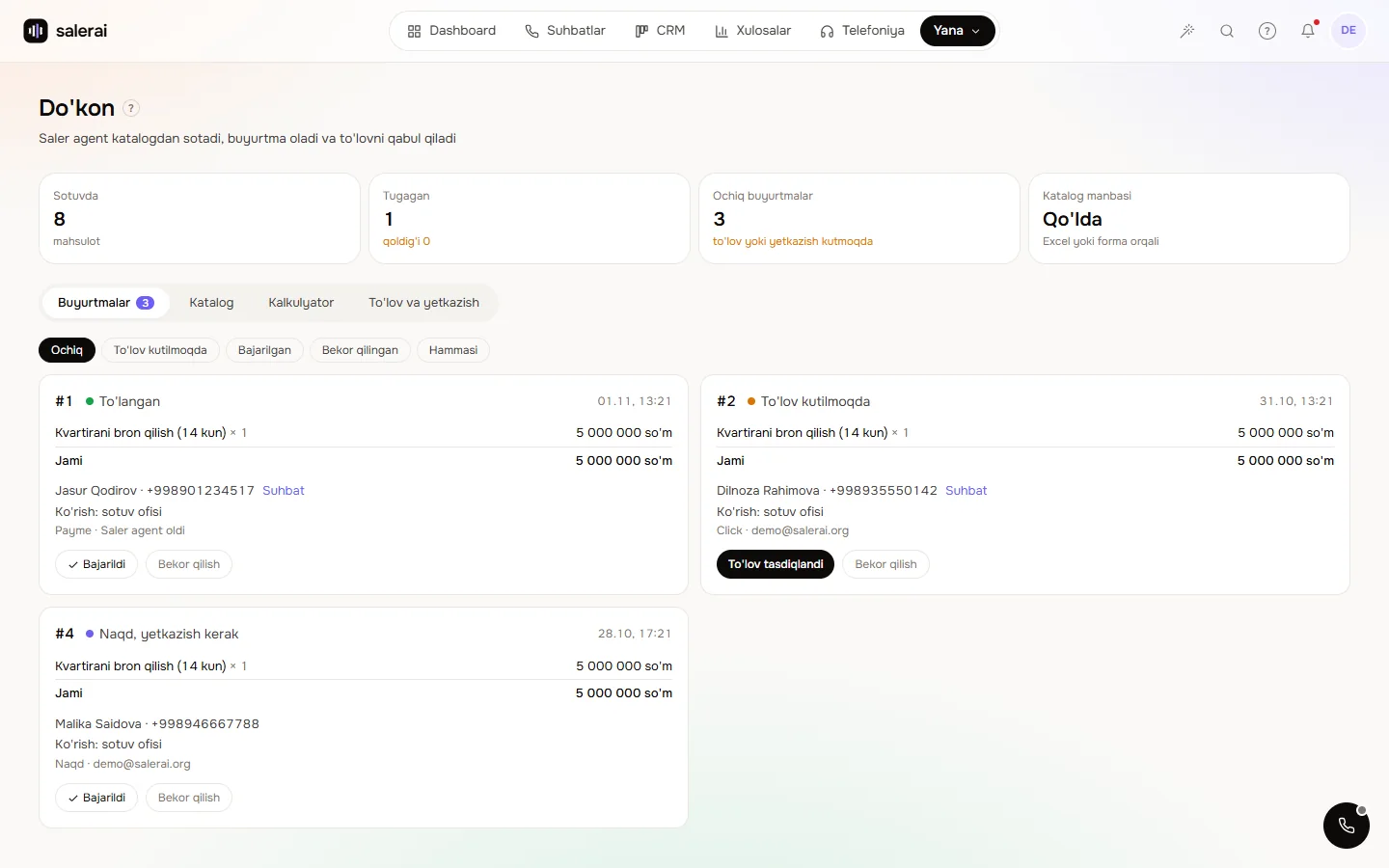
12. Do'kon va to'lov
Qayerda:Yana → Xizmatlar → Do'kon → "Do'konni ishga tushirish".
4 qadam:
Mahsulotlar: qo'lda, Excel/CSV orqali yoki MoySklad / Billz / 1C bilan sinxron qo'shasiz.
To'lov usuli: Payme (kassa ID va kalit), Click (service ID, merchant ID, maxfiy kalit), karta yoki naqd. Payme va Click kabinetiga qo'yiladigan manzillar shu sahifada ko'rsatiladi.
Yetkazib berish shartlari: agent buni mijozga aytadi.
Do'konni yoqish.
Ombor: katalog manbasi, narx va qoldiq
Natija: agent chatda mahsulot taklif qiladi, buyurtma oladi va to'lov havolasini yuboradi. Buyurtmalar tabida holat ko'rinadi: to'lov kutilmoqda → to'langan → bajarilgan.
13. AI ovozli operator
13.1. Yaratish
Yana → Xizmatlar → AI operator → "+ Yangi AI operator".
"Qaysi qo'ng'iroqlar bilan ishlaydi?": Kiruvchi, Chiquvchi yoki "Bitta operator ikkalasini ham qilsin". Avtoqo'ng'iroq uchun chiquvchi yoki ikkalasi kerak. Ostida tarifda shu oy qolgan daqiqalar ko'rinadi.
"Kim va qanday gapiradi" bloki:
Ismi — AI mijozga shu ism bilan tanishadi;
Til va Ovoz (ovozni tinglab tanlaysiz);
Salomlashish — birinchi gap. {name} o'rniga mijoz ismi, {company} o'rniga kompaniya nomi qo'yiladi;
"Boshida AI yordamchi ekanini aytsin" — yoqilgan qoldiring.
"Vazifa va bilimlar" bloki:
Vazifasi — bitta aniq maqsad. Masalan: "Saytdan kelgan lidga qo'ng'iroq qilib, nima kerakligini va byudjetini bilib, ofisga ko'rishuvga yozish";
Bilimlar bazasi — narxlar, manzil, ish vaqti, shartlar. AI faqat shu yerda yozilganni aytadi;
Savdo skripti — ixtiyoriy, Analitika → Skriptlardagi matn.
"Nimani aniqlash kerak": "Qo'shish" bilan maydon qo'shasiz (ism, byudjet, qulay vaqt, tuman...). majburiy belgilangan maydonni AI so'ramasdan suhbatni tugatmaydi. Bu javoblar keyin CRM kartasiga yoziladi (14-bo'lim, 7-qadam).
"Jonli operatorga o'tkazish": Kimga (birinchi bo'sh operatorga) va Qachon o'tkazsin (mijoz so'rasa, shikoyat, AI javob bilmasa).
"Cheklovlar": Maks. davomiylik, s — bitta qo'ng'iroq shundan oshmaydi (chiquvchi uchun 180-300 s yetadi).
"Yaratish va sinab ko'rish" ni bosing.
Tekshiruv: sinov oynasida mikrofon orqali mijoz o'rnida gaplashing. Javob noto'g'ri bo'lsa, Sozlash tabida Bilimlar bazasini to'ldiring va Saqlash.
13.2. Kiruvchi qo'ng'iroqlarga ulash
AI operator sahifasi → "Ulash" tabi. "Telefoniya hali yoqilmagan" yozuvi chiqsa → "Telefoniyani yoqish →".
Raqam yo'q bo'lsa → "Raqam ulash" (yoki Telefoniya → Raqamlar va operatorlar).
Telefoniya → IVR va marshrut → sxemani oching → «AI operator» qadamini qo'shing → shu operatorni tanlang → Saqlash. Sxema raqamga biriktirilgan bo'lishi kerak.
Tekshiruv: raqamga boshqa telefondan qo'ng'iroq qiling. AI salomlashadi. Suhbat 1-2 daqiqada AI operator → Oxirgi qo'ng'iroqlarda natija bilan chiqadi.
14. Avtoqo'ng'iroq
AI operator mijozlarga o'zi qo'ng'iroq qiladi: CRM bosqichiga tushgan har bir yangi lidga yoki yuklangan ro'yxatga. Natijaga qarab lidni keyingi bosqichga o'tkazadi va kartaga yozadi.
14.1. Kampaniya yaratish
Yana → Xizmatlar → AI operator → "Avtoqo'ng'iroq" bloki:
"CRM bosqichiga ulash" — Salerai CRM yoqilgan bo'lsa, lidlar shu yerdan olinadi;
"Ro'yxat bilan kampaniya" — Excel/CSV yoki Google Sheets'dagi raqamlarga.
Yoki Telefoniya → Avtoqo'ng'iroq → pastdagi "Yangi kampaniya" formasi.
Nomi va Chiqish raqami (mijozda ko'rinadi).
Rejim → AI operator → ro'yxatdan chiquvchi AI operatorni tanlang.
Manba — CRM bosqichi ("Lidlar CRM varonkasidan" bloki):
CRM → Salerai CRM (yoki ulangan amoCRM / Bitrix24);
Nima bilan ishlaydi → Lidlar yoki Bitimlar (sdelka);
Varonka va "Shu bosqichdagi lidlarga qo'ng'iroq qiladi" → bosqich (masalan, Yangi);
"Faqat yangi lidlar" — bosqichga bundan keyin tushganlarga; "Bosqichdagi barcha lidlar" — hozir turganlarga ham.
Manba — ro'yxat: CRM blokini qo'shmang. Kampaniya yaratilgach, uning sahifasidagi "Kontakt qo'shish"da CSV fayl yuklaysiz, Google Sheets havolasini yoki phone,name qatorlarini qo'yasiz.
Qachon va qanchalik qo'ng'iroq qiladi:
Maydon
Nima qiladi
Tavsiya
Qachon qo'ng'iroq qiladi
Lid bosqichga tushgandan keyin: Darhol (1-2 daqiqada), 5/15/30 daqiqa, 1/3 soat yoki Ertasi kuni
Saytdan kelgan lid: Darhol
Bir vaqtda liniya
Bir paytda nechta qo'ng'iroq ketadi
3
Urinishlar
Javob bo'lmasa jami necha marta qo'ng'iroq qiladi (1-10)
3
Qayta urinish, daq
Urinishlar orasidagi vaqt (kamida 5)
60
Dan / Gacha va Qo'ng'iroq kunlari
Faqat shu soat va kunlarda qo'ng'iroq qiladi. Tashqarida lidlar navbatda kutadi
09:00-20:00, Du-Sh
Texnik xato bo'lsa
Qayta urinadi — xuddi javobsizdek; To'xtaydi — darhol «Texnik xato» bosqichiga
Qayta urinadi
"Qo'ng'iroqdan keyin lid qaysi bosqichga o'tadi" — har natija uchun bosqich tanlang. Masalan:
Natija
Bosqich
Qiziqdi
Ehtiyoj aniqlandi
Qayta qo'ng'iroq
o'zgarmaydi (mas'ulga vazifa tushadi)
Qiziqmadi
Yo'qotildi
Noto'g'ri raqam
Yo'qotildi
Javob bermadi (urinishlar tugadi)
Aloqaga chiqilmadi
Texnik xato
bo'sh qolsa «Javob bermadi» bosqichiga ketadi
"AI aniqlagan ma'lumot qaysi maydonga yoziladi" — 13.1 dagi har maydonni karta maydoniga bog'lang (byudjet → Byudjet). "faqat izohda" qolsa, faqat izohga yoziladi.
AI operator → Avtoqo'ng'iroq: har kampaniya holati, manbasi va jarayon chizig'i.
Kampaniya sahifasi, tepada: Kontaktlar, Bajarildi, Javob berish, Hozir liniyada. CRM manbali bo'lsa: Olingan, CRM'ga yozilgan, Oxirgi sinxronlash va "Hozir sinxronlash" tugmasi (lidlarni kutmasdan oladi).
Jadval: Kontakt, Holat, Urinish, Natija (AI xulosasi va yig'ilgan ma'lumot), Oxirgi / keyingi (keyingi urinish vaqti). Filtrlar: Navbatda, Jarayonda, Javob berdi, Ulanmadi, Stop-list.
Lid kartasi (CRM): tarixda AI operator muallifi bilan qo'ng'iroq izohi, bosqich o'zgarishi va vazifa.
14.3. Nima bo'lsa nima bo'ladi
Holat
Nima bo'ladi
Mijoz javob bermadi yoki band
Qayta urinish, daq o'tgach yana qo'ng'iroq qiladi. Urinishlar tugasa, lid «Javob bermadi» bosqichiga o'tadi, kartaga "N marta qo'ng'iroq qilindi" yoziladi, mas'ulga bildirishnoma keladi
Texnik xato (raqam ishlamaydi, liniya uzildi)
Qayta urinadi: javobsiz kabi. To'xtaydi: darhol «Texnik xato» bosqichiga, mas'ulga bildirishnoma
Mijoz "keyinroq qo'ng'iroq qiling" dedi
«Qayta qo'ng'iroq» bosqichiga, mas'ulga kelishilgan vaqtga vazifa
Ish vaqtidan tashqari yoki dam olish kuni
Hech kimga qo'ng'iroq qilinmaydi, navbat kutadi
Raqam stop-listda
Qo'ng'iroq qilinmaydi, CRM'ga ham yozilmaydi
Tarifdagi chiquvchi daqiqalar tugadi
AI qo'ng'iroq qilmaydi; Sozlamalar → Billingda tarifni oshiring
CRM javob bermadi
Kampaniya to'xtamaydi, natija keyingi sinxronlashda yoziladi; kampaniya sahifasida Xato: qatori chiqadi
15. CRM'ni AI yuritadi
Faqat Salerai CRM uchun (5-bo'lim). Har tahlil qilingan qo'ng'iroqdan keyin AI kartani to'ldiradi va lidni bosqichlar bo'ylab o'zi olib boradi.
15.1. Kartani qo'ng'iroqdan to'ldirish
CRM → o'ng tepadagi ⚙ (Sozlash).
Mijoz kartasi maydonlari, Lid maydonlari, Bitim maydonlari — AI aynan shu maydonlarni to'ldiradi. Nomini aniq yozing (Byudjet ($), Tuman, Xona soni). Ro'yxat turida variantlarni vergul bilan yozing: AI faqat shulardan tanlaydi.
Pastda "Kartani qo'ng'iroqdan AI to'ldirsin" belgisi → Saqlash.
Natija: mijoz suhbatda aytgan ma'lumot kartadagi bo'sh maydonlarga yoziladi, tarixda "AI qo'ng'iroqdan to'ldirdi: Byudjet: 80000; Tuman: Chilonzor" qatori chiqadi. Menejer kiritgan qiymatni AI o'zgartirmaydi.
15.2. Avtopilot: AI lidni bosqichma-bosqich olib boradi
CRM → ⚙ → Voronkalar → voronkani tanlang.
AI avtopilot:
O'chiq — bosqichni faqat odam o'zgartiradi;
Tavsiya qiladi — AI bosqichni taklif qiladi, menejer tasdiqlaydi;
O'zi o'tkazadi — AI lidni o'zi o'tkazadi va kelishilgan keyingi qadamni vazifa qilib qo'yadi.
Har ochiq bosqich ostida Bosqich maqsadi maydoni chiqadi. Qo'ng'iroqda nimaga erishilsa lid shu bosqichga o'tishini yozing:
Bosqich
Maqsad (misol)
Aloqaga chiqildi
Mijoz bilan gaplashildi, u murojaatini tasdiqladi
Ehtiyoj aniqlandi
Nima kerak, byudjet va muddat aniq
Taklif yuborildi
Mos variant aytildi, mijoz taklifni olishga rozi
Ko'rishuv
Ko'rishuv kuni va vaqti kelishildi
Saqlash.
"Tavsiya qiladi" rejimida lid kartasida "AI tavsiyasi: <bosqich>" va sababi chiqadi → "O'tkazish" yoki "Kerak emas".
"O'zi o'tkazadi" rejimida tarixda "Yangi → Ehtiyoj aniqlandi (ai avtopilot): sabab" qatori va "AI: ..." vazifasi paydo bo'ladi. Bosqich qoidalari (avtomatlar) odam o'tkazgandagidek ishlaydi.
Qoidalar: AI faqat oldinga o'tkazadi, orqaga qaytarmaydi. «Yutildi» ga faqat mijoz aniq sotib olsa yoki to'lasa, «Yo'qotildi» ga faqat aniq rad etsa o'tkazadi. Avtoqo'ng'iroq kampaniyasi qo'ng'iroq qilgan lidni kampaniyaning o'z bosqich jadvali o'tkazadi.
Tavsiya: bir hafta "Tavsiya qiladi" bilan ishlang, maqsadlarni aniqlashtiring, keyin "O'zi o'tkazadi" ga o'ting.
16. SMS kampaniya
Qayerda:Yana → Xizmatlar → SMS → "Yangi SMS kampaniya".
Nima qilasiz: ro'yxat yuklaysiz, matn yozasiz, vaqtni tanlaysiz. Narx yuborishdan oldin ko'rsatiladi. O'z alfa-nomingizdan yuborish uchun so'rovni shu yerda berasiz.
Stop-list (Telefoniya → Avtoqo'ng'iroq, o'ng tomonda): bu raqamlarga qo'ng'iroq ham, SMS ham ketmaydi.
17. Tarifni tanlash va to'lash
Qayerda:Sozlamalar → Billing va xarajatlar → "Tarif tanlash va buyurtma" (sinov tugaganda bu ekran o'zi chiqadi).
Nima qilasiz: tarif, foydalanuvchilar soni va qo'shimcha xizmatlarni tanlaysiz. Narx kalkulyatorda darhol hisoblanadi. Keyin "Buyurtma yuborish" ni bosasiz.
To'lov:"To'lash" → Payme yoki Click.
Natija: to'lov tasdiqlangach tarif shu zahoti ochiladi (bir necha soniyadan keyin sahifani yangilang). Ma'lumotlaringiz o'chmaydi, kabinet to'xtamasdan ishlashda davom etadi.
Tez-tez uchraydigan muammolar
Muammo
Yechim
Qo'ng'iroq Suhbatlarda chiqmadi
ATS ulanganmi, tekshiring (Integratsiyalar → holat). Juda qisqa qo'ng'iroqlar tahlil qilinmaydi
Mobil ilova yozuv yubormayapti
Telefonda qo'ng'iroq yozuvchisi yoqilganini va ilovaga xotira ruxsati berilganini tekshiring
Instagram'ga javob ketmayapti
24 soatlik oyna yopilgan bo'lishi mumkin. Chat yonidagi qolgan vaqtga qarang
Agent noto'g'ri javob berdi
Saler agent → Nimani biladi → "Agentga o'rgatish" da to'g'ri javobni yozing
Parol kelmadi
"Parolni unutdingizmi?" yoki Telegram'dagi support bot
Savol qolsa, saytning pastidagi aloqa formasi orqali yozing yoki Telegram support botga murojaat qiling.